Domain kmjp.de kaufen?
Wir ziehen mit dem Projekt
kmjp.de um.
Sind Sie am Kauf der Domain
kmjp.de interessiert?
domain@kv-gmbh.de · 0541-91531010
Domain kmjp.de kaufen?
Wie beende ich alle Prozesse im Windows Task-Manager?
Um alle Prozesse im Windows Task-Manager zu beenden, klicke mit der rechten Maustaste auf die Taskleiste und wähle "Task-Manager" aus. Klicke dann auf die Registerkarte "Prozesse" und wähle "Alle Prozesse anzeigen". Klicke mit der rechten Maustaste auf einen Prozess und wähle "Prozess beenden" aus. Wiederhole diesen Schritt für alle Prozesse, die beendet werden sollen. **
Gibt es zu viele Prozesse im Windows Task-Manager?
Die Anzahl der Prozesse im Windows Task-Manager hängt von verschiedenen Faktoren ab, wie z.B. der installierten Software und den laufenden Diensten. Es ist möglich, dass einige Prozesse im Hintergrund laufen, um bestimmte Funktionen oder Dienste bereitzustellen. Ob es zu viele Prozesse gibt, hängt von der Leistung des Systems ab. Wenn das System langsam ist oder Ressourcen knapp sind, kann es sinnvoll sein, nicht benötigte Prozesse zu beenden oder zu deaktivieren. **
Ähnliche Suchbegriffe für BlueWalker-SNMP-Manager-10131023
Top-Angebote
Produkte zum Begriff BlueWalker-SNMP-Manager-10131023:
-
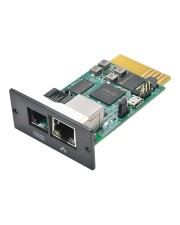
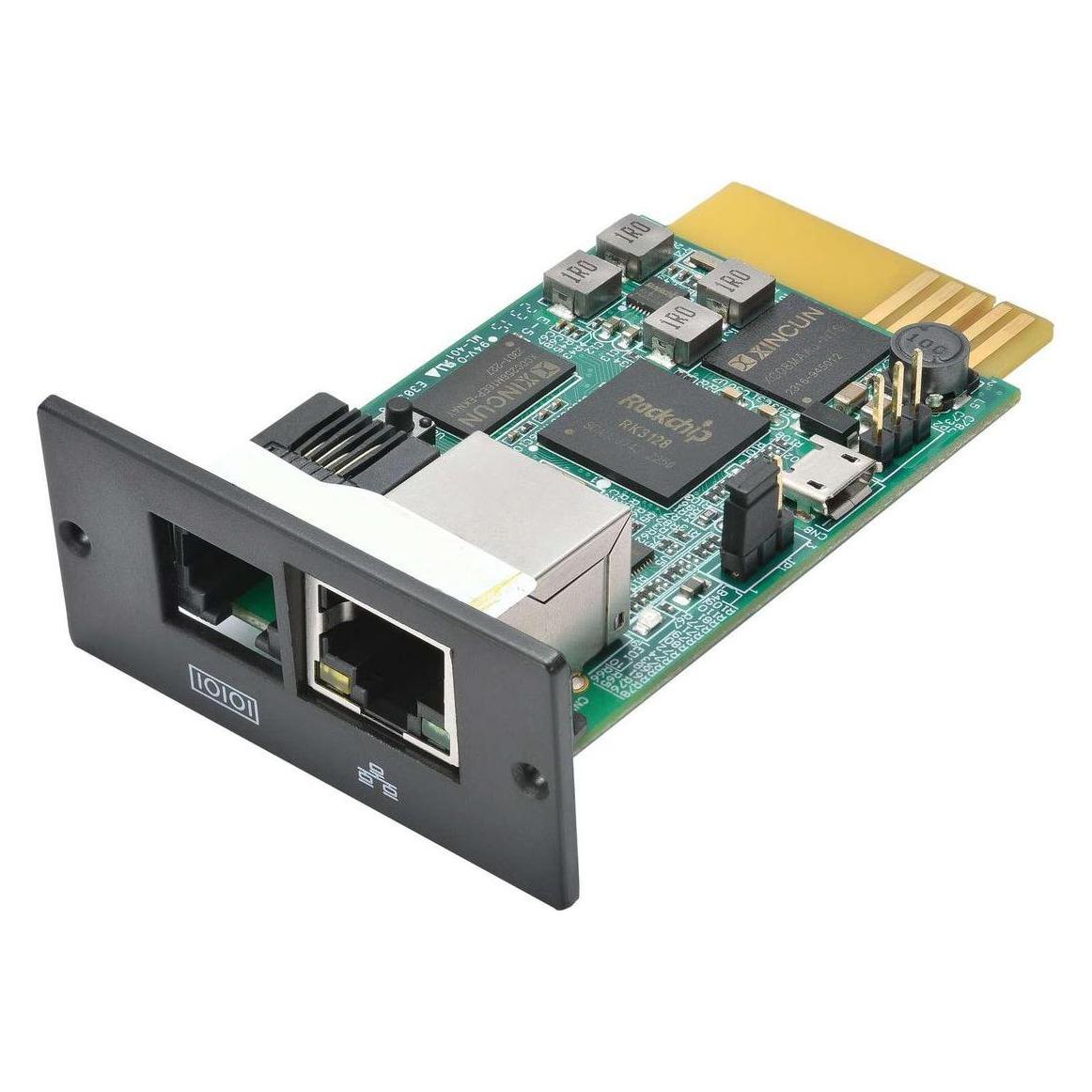
BlueWalker PowerWalker SNMP Card 2PowerWalker SNMP Card 2 ist eine SNMP-Managementkarte, die IP-Adressierung und eine Weboberfläche für die komfortable Überwachung und Steuerung der USV hinzufügt. IP-Adresse und Weboberfläche: Ermöglicht einen unkomplizierten Netzwerkzugriff für Überwachung und Verwaltung. Fernüberwachung und -verwaltung: Ermöglicht die Überwachung und Verwaltung mehrerer USVs von überall mit Internetzugang. Integrierter Webzugriff zur Steuerung: Nutzt die Internetfähigkeit der SNMP-Karte, um USVs aus der Ferne zu programmieren oder herunterzufahren. Transparenz über mehrere Standorte: Überwachen Sie den Stromstatus der USV jederzeit/überall, auch wenn Geräte auf verschiedenen Etagen oder an unterschiedlichen Standorten installiert sind. Für bestimmte USV-Serien entwickelt: SNMP-Modul für VI RLE- und VI R1U-Modelle. Eine praktische USV-Managementlösung für zentrale, Online-Transparenz und Steuerung in kompatiblen PowerWalker USV-Installationen.162,22 €*Versand: 5,99 €Sichere Weiterleitung zum Anbieter



-
Was passiert, wenn Prozesse im Task-Manager beendet werden?
Wenn Prozesse im Task-Manager beendet werden, werden die entsprechenden Programme oder Anwendungen geschlossen. Dies kann dazu führen, dass laufende Aufgaben oder Operationen unterbrochen werden und eventuell nicht ordnungsgemäß abgeschlossen werden können. Es ist wichtig, vorsichtig zu sein und nur Prozesse zu beenden, die bekanntermaßen Probleme verursachen oder nicht mehr reagieren. **
-
Gibt es zu viele Prozesse im Windows 10 Task-Manager?
Es hängt von der spezifischen Situation ab. Windows 10 ist ein komplexes Betriebssystem, das viele Hintergrundprozesse ausführt, um verschiedene Funktionen und Dienste bereitzustellen. In einigen Fällen können jedoch unnötige oder unerwünschte Prozesse vorhanden sein, die die Systemressourcen belasten können. Es ist ratsam, den Task-Manager regelmäßig zu überprüfen und nicht benötigte Prozesse zu beenden, um die Leistung des Systems zu optimieren. **
-
Welcher Passwort-Manager?
Es gibt viele verschiedene Passwort-Manager zur Auswahl, wie zum Beispiel LastPass, Dashlane, 1Password und KeePass. Die Wahl hängt von persönlichen Vorlieben und Anforderungen ab, wie zum Beispiel der Plattformkompatibilität, der Benutzerfreundlichkeit und der Sicherheit. Es ist wichtig, einen Passwort-Manager zu wählen, der eine starke Verschlüsselung und eine sichere Speicherung der Passwörter bietet. **
-
Was ist der Unterschied zwischen einem Category Manager und einem Product Manager?
Ein Category Manager ist für die strategische Planung und das Management einer Produktkategorie in einem Unternehmen verantwortlich. Er analysiert den Markt, entwickelt Produktstrategien und ist für das Sortiment, die Preisgestaltung und die Platzierung der Produkte zuständig. Ein Product Manager hingegen konzentriert sich auf die Entwicklung und Vermarktung eines einzelnen Produkts. Er ist für den gesamten Produktlebenszyklus verantwortlich, von der Konzeption über die Entwicklung bis hin zur Vermarktung und dem Verkauf des Produkts. **
Wie kann ich im Task-Manager inaktive Prozesse unter Windows 10 anzeigen?
Um im Task-Manager inaktive Prozesse unter Windows 10 anzuzeigen, öffnen Sie den Task-Manager, indem Sie mit der rechten Maustaste auf die Taskleiste klicken und "Task-Manager" auswählen. Klicken Sie dann auf die Registerkarte "Prozesse" und aktivieren Sie das Kontrollkästchen "Inaktive Prozesse anzeigen". Dadurch werden alle inaktiven Prozesse in der Liste angezeigt. **
Wie können Prozesse im Task-Manager angezeigt werden, ohne den Dateipfad usw.?
Um Prozesse im Task-Manager ohne den Dateipfad anzuzeigen, können Sie die Ansichtsoptionen im Task-Manager anpassen. Klicken Sie dazu mit der rechten Maustaste auf eine beliebige Spaltenüberschrift und wählen Sie "Spalten auswählen". Deaktivieren Sie dann die Optionen "Pfad" oder "Dateipfad" und klicken Sie auf "OK". Dadurch werden die entsprechenden Spalten aus der Ansicht entfernt und nur noch die Prozessnamen werden angezeigt. **
Top-Angebote
Produkte zum Begriff BlueWalker-SNMP-Manager-10131023:
-
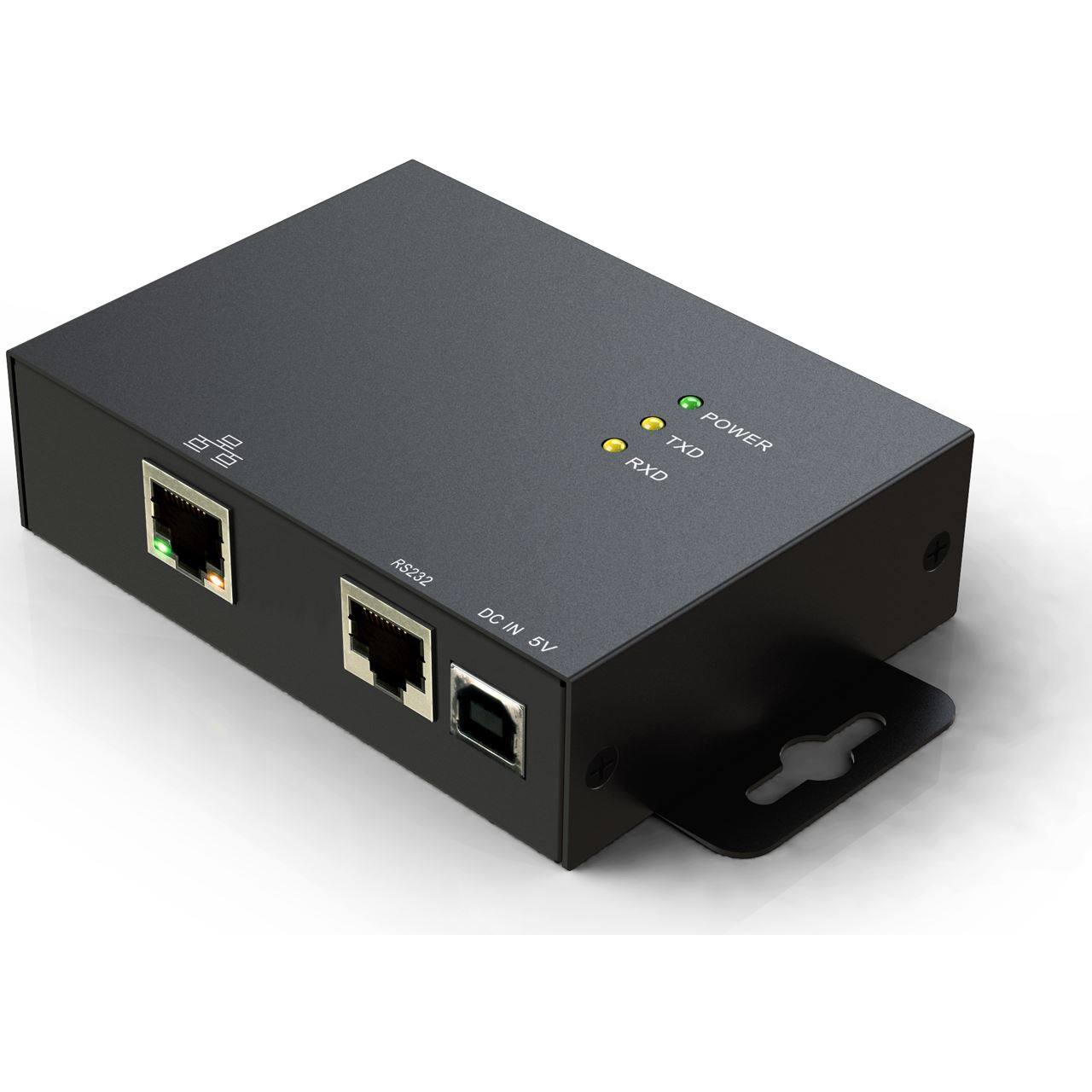
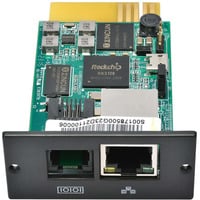
BlueWalker SNMP Manager (10131023)Produktbeschreibung: PowerWalker SNMP Manager NG - Fernverwaltungsadapter, Gerätetyp: Fernverwaltungsadapter, Formfaktor: Plug-in-Modul, Abmessungen (Breite x Tiefe x Höhe): 2,3 cm x 4,7 cm x 1,5 cm, Verdrahtungstyp: Ethernet 1000Base-T, Ethernet 100Base-TX, Ethernet 10Base-T, Data Link Protocol: 10Mb LAN, 100Mb LAN, 1GbE, Netzwerk/Transportprotokoll: TCP, RAM: 512 MB131,79 €*Versand: 0,00 €Sichere Weiterleitung zum Anbieter
-
Wie beende ich alle Prozesse im Windows Task-Manager?
Um alle Prozesse im Windows Task-Manager zu beenden, klicke mit der rechten Maustaste auf die Taskleiste und wähle "Task-Manager" aus. Klicke dann auf die Registerkarte "Prozesse" und wähle "Alle Prozesse anzeigen". Klicke mit der rechten Maustaste auf einen Prozess und wähle "Prozess beenden" aus. Wiederhole diesen Schritt für alle Prozesse, die beendet werden sollen. **
-
Gibt es zu viele Prozesse im Windows Task-Manager?
Die Anzahl der Prozesse im Windows Task-Manager hängt von verschiedenen Faktoren ab, wie z.B. der installierten Software und den laufenden Diensten. Es ist möglich, dass einige Prozesse im Hintergrund laufen, um bestimmte Funktionen oder Dienste bereitzustellen. Ob es zu viele Prozesse gibt, hängt von der Leistung des Systems ab. Wenn das System langsam ist oder Ressourcen knapp sind, kann es sinnvoll sein, nicht benötigte Prozesse zu beenden oder zu deaktivieren. **
-
Was passiert, wenn Prozesse im Task-Manager beendet werden?
Wenn Prozesse im Task-Manager beendet werden, werden die entsprechenden Programme oder Anwendungen geschlossen. Dies kann dazu führen, dass laufende Aufgaben oder Operationen unterbrochen werden und eventuell nicht ordnungsgemäß abgeschlossen werden können. Es ist wichtig, vorsichtig zu sein und nur Prozesse zu beenden, die bekanntermaßen Probleme verursachen oder nicht mehr reagieren. **
-
Gibt es zu viele Prozesse im Windows 10 Task-Manager?
Es hängt von der spezifischen Situation ab. Windows 10 ist ein komplexes Betriebssystem, das viele Hintergrundprozesse ausführt, um verschiedene Funktionen und Dienste bereitzustellen. In einigen Fällen können jedoch unnötige oder unerwünschte Prozesse vorhanden sein, die die Systemressourcen belasten können. Es ist ratsam, den Task-Manager regelmäßig zu überprüfen und nicht benötigte Prozesse zu beenden, um die Leistung des Systems zu optimieren. **
Ähnliche Suchbegriffe für BlueWalker-SNMP-Manager-10131023
-
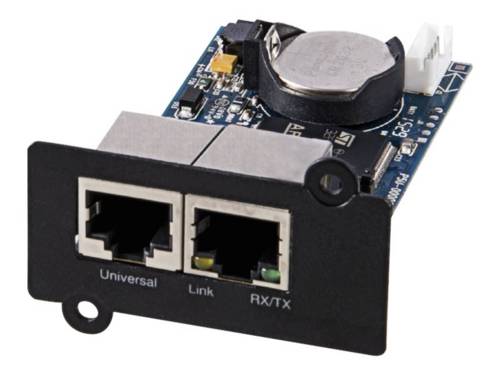
BlueWalker PowerWalker SNMP Card 2PowerWalker SNMP Card 2 ist eine SNMP-Managementkarte, die IP-Adressierung und eine Weboberfläche für die komfortable Überwachung und Steuerung der USV hinzufügt. IP-Adresse und Weboberfläche: Ermöglicht einen unkomplizierten Netzwerkzugriff für Überwachung und Verwaltung. Fernüberwachung und -verwaltung: Ermöglicht die Überwachung und Verwaltung mehrerer USVs von überall mit Internetzugang. Integrierter Webzugriff zur Steuerung: Nutzt die Internetfähigkeit der SNMP-Karte, um USVs aus der Ferne zu programmieren oder herunterzufahren. Transparenz über mehrere Standorte: Überwachen Sie den Stromstatus der USV jederzeit/überall, auch wenn Geräte auf verschiedenen Etagen oder an unterschiedlichen Standorten installiert sind. Für bestimmte USV-Serien entwickelt: SNMP-Modul für VI RLE- und VI R1U-Modelle. Eine praktische USV-Managementlösung für zentrale, Online-Transparenz und Steuerung in kompatiblen PowerWalker USV-Installationen.162,22 €*Versand: 5,99 €Sichere Weiterleitung zum Anbieter
-
Welcher Passwort-Manager?
Es gibt viele verschiedene Passwort-Manager zur Auswahl, wie zum Beispiel LastPass, Dashlane, 1Password und KeePass. Die Wahl hängt von persönlichen Vorlieben und Anforderungen ab, wie zum Beispiel der Plattformkompatibilität, der Benutzerfreundlichkeit und der Sicherheit. Es ist wichtig, einen Passwort-Manager zu wählen, der eine starke Verschlüsselung und eine sichere Speicherung der Passwörter bietet. **
-
Was ist der Unterschied zwischen einem Category Manager und einem Product Manager?
Ein Category Manager ist für die strategische Planung und das Management einer Produktkategorie in einem Unternehmen verantwortlich. Er analysiert den Markt, entwickelt Produktstrategien und ist für das Sortiment, die Preisgestaltung und die Platzierung der Produkte zuständig. Ein Product Manager hingegen konzentriert sich auf die Entwicklung und Vermarktung eines einzelnen Produkts. Er ist für den gesamten Produktlebenszyklus verantwortlich, von der Konzeption über die Entwicklung bis hin zur Vermarktung und dem Verkauf des Produkts. **
-
Wie kann ich im Task-Manager inaktive Prozesse unter Windows 10 anzeigen?
Um im Task-Manager inaktive Prozesse unter Windows 10 anzuzeigen, öffnen Sie den Task-Manager, indem Sie mit der rechten Maustaste auf die Taskleiste klicken und "Task-Manager" auswählen. Klicken Sie dann auf die Registerkarte "Prozesse" und aktivieren Sie das Kontrollkästchen "Inaktive Prozesse anzeigen". Dadurch werden alle inaktiven Prozesse in der Liste angezeigt. **
-
Wie können Prozesse im Task-Manager angezeigt werden, ohne den Dateipfad usw.?
Um Prozesse im Task-Manager ohne den Dateipfad anzuzeigen, können Sie die Ansichtsoptionen im Task-Manager anpassen. Klicken Sie dazu mit der rechten Maustaste auf eine beliebige Spaltenüberschrift und wählen Sie "Spalten auswählen". Deaktivieren Sie dann die Optionen "Pfad" oder "Dateipfad" und klicken Sie auf "OK". Dadurch werden die entsprechenden Spalten aus der Ansicht entfernt und nur noch die Prozessnamen werden angezeigt. **
* Alle Preise verstehen sich inklusive der gesetzlichen Mehrwertsteuer und ggf. zuzüglich Versandkosten. Die Angebotsinformationen basieren auf den Angaben des jeweiligen Shops und werden über automatisierte Prozesse aktualisiert. Eine Aktualisierung in Echtzeit findet nicht statt, so dass es im Einzelfall zu Abweichungen kommen kann. ** Hinweis: Teile dieses Inhalts wurden von KI erstellt.